study with me動画を探しているうちに別の動画へ進んでしまうなら、「もっと集中できそうな動画」を探し続けるより、先に動画を選ぶ回数を減らしましょう。今日は一本だけ、自動再生はオフ、作業が終わったら視聴も止める。この形で一度試してみてください。
この記事は、動画を見ながら作業する方法が合わないと決めつけるものではありません。動画探し、映像、音、視聴画面のどこで手が止まるかを分け、必要な部分だけ残すための手順です。
脱線する場面を、開始前・再生中・終了時・休憩中に分ける
同じ「集中できない」でも、困る場面が違います。
- 開始前:部屋、音、時間の長さを比べ続け、作業に入れない
- 再生中:相手の動き、字幕、コメントやチャットを追ってしまう
- 動画の終了時:次のおすすめへ進み、作業の区切りを見失う
- 休憩中:別の動画へ切り替え、戻る時刻を過ぎてしまう
一度にすべて直すより、直近で手が止まった場面を一つ選びます。配信者や動画の良し悪しとは分けて、「自分が今日やりたい作業と、この使い方が合うか」で考えてください。
まず、選ぶ時間を作業の外へ出す
使う動画を一本保存しておく
作業のたびに検索する代わりに、一度選んだ動画のURLをブックマークしておきます。開始するときはそのページへ直接進み、比較や新しい動画探しは作業時間の外で行います。
一本に固定しても、動画が削除されたり視聴できなくなったりすることはあります。その場合の予備を一つだけ決めるか、今日は音なしで始めると決めておくと、再び探し続けずに済みます。
自分が終わる時刻を先に置く
長い動画でも、最後まで一緒に作業する必要はありません。「この見出しまで」「25分で一度休む」など、自分の課題に合わせた終わりを決めます。
動画のタイマーと自分の予定がずれるなら、手元のタイマーを基準にします。配信中の休憩に合わせるか、自分の区切りで止めるかも、最初に決めて構いません。
自動再生は切れるが、おすすめ全体が消えるわけではない
YouTubeでは、自動再生をオンにすると動画の終了後に別の関連動画が再生されます。公式ヘルプによると、パソコンでは動画プレーヤー下部の自動再生スイッチで切り替えられます。設定は端末ごとに別々に変えられるため、作業に使う端末で確認してください。YouTube公式:動画の自動再生
自動再生をオフにするのは、次の動画が勝手に始まるのを止めるための操作です。おすすめ一覧、広告、コメントなどを一度に消す設定ではありません。
ホームのおすすめが気になる場合、公式ヘルプでは、再生履歴の削除や一時停止、動画ごとの「興味なし」、特定のチャンネルをおすすめに表示しない設定などが案内されています。ただし履歴の削除や停止は過去の記録にも関わり、作業時間以外のおすすめにも影響します。まずは直接ブックマークから開く方法を試し、履歴まで変えたいときだけ設定内容を確認しましょう。YouTube公式:おすすめと検索結果を管理する
映像・音・人の存在感を、一つずつ分ける
動画を開く理由が何だったかを考えると、代わりに何を使うかが決まります。
映像を追ってしまうなら、画面を作業側へ戻す
相手が立ち上がったり、机の上のものを変えたりするたびに見てしまうなら、動画のウィンドウを小さくするか、作業画面を手前にします。別のモニターがない場合でも、画面を見続けない配置は試せます。
音だけにする場合、バックグラウンド再生が使えるかは端末・アプリ・契約で異なります。画面を閉じても必ず再生が続くとは考えず、自分の環境で確認してください。
音がほしいなら、会話のない音や無音と比べる
動画の声や音楽に意識が向くなら、環境音だけを使う方法もあります。逆に、音があるだけで文章を読み直してしまうなら、無音で試します。
音があるほうが集中しやすいとは、誰にでも言えるわけではありません。作業用BGM・環境音の選び方では、作業の種類に合わせて一つずつ試す手順を紹介しています。
同じ時間に誰かが作業していることが大事なら、ライブか録画かを見る
録画と生配信では、「今も同じ時間を過ごしている」という意味が違います。さらに、視聴するだけの配信と、互いに挨拶する作業通話でも参加の負担が違います。
実際の相手との約束がほしいのか、返事のいらない気配があればよいのかを分けます。方法全体の違いは一人で作業したいけど気配はほしいときの選び方にまとめています。
25分だけ試すときの組み立て例
以下は架空の利用例です。実際の体験や成果の測定ではありません。
読む課題がある日の場合:
- ブックマークした一本を開く
- 自動再生をオフにして、音量を決める
- 「資料の2ページを読み、疑問を一つメモする」と決める
- 25分のあいだは別の動画を探さず、動画への感想も後に回す
- 終了後、読めた範囲と、画面へ戻った理由を一行ずつ残す
「途中で三度コメントを読んだ」なら、次回はコメントを見ない配置を試す。「映像を見なくても音だけで十分だった」なら、環境音だけにしてみる。このように、次の一回で変えるものを一つ決めます。
動画を使わずに、部屋とタイマーを置く選択肢
動画を選ぶこと自体を作業の入口から外したい場合は、背景やキャラクターとタイマーを組み合わせた作業ツールも候補です。
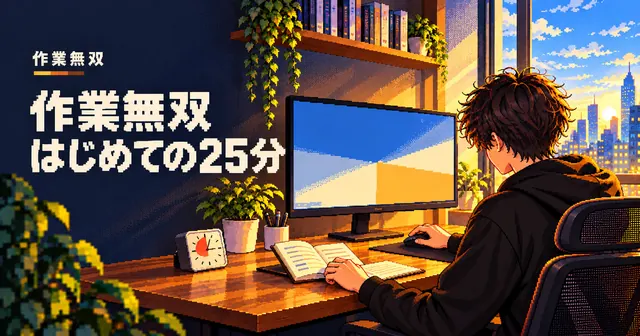
この記事を運営している作業無双も、その一つです。ブラウザでドット絵の開発者の部屋を眺め、25分の作業と5分の休憩で区切ります。顔出しや会話は不要です。画面内の開発風景は、実在の人の生中継ではなく、AIを使った開発を題材にした架空の台本で、打鍵音も合成した音です。
作業の画面には、次に見る動画のおすすめ一覧や、ほかの利用者のコメント欄はありません。休憩の5分にはモニターにタイピング無双の対戦の場面が映り、設定しだいで自動的に次の作業へ戻ります。
一方で、作業と休憩の長さは25分・5分で決まっていて、変えられません。実在の人と同じ時間を過ごしている実感がほしい人、好きな配信者の声や部屋の雰囲気が目当ての人には、生配信や動画のほうが合います。
動画とは違うこの形が合いそうなら、作業無双を開くから試せます。人の配信を見る楽しみも残したい場合は、作業中はツール、休憩や仕事の後は動画という分け方もできます。
使い方を変えても脱線する日は、何も再生せずに始めても構いません。作業のお供を使うこと自体を、毎回達成する課題にしないでください。
出典・確認範囲
- YouTubeヘルプ:動画の自動再生
- YouTubeヘルプ:おすすめと検索結果を管理する
- 公式説明は2026年10月12日確認。視聴習慣を変える提案は効果を保証するものではありません。